




4.2.2. С помощью стандартного фильтра
Для поиска предложений по транспорту перейдите в раздел Транспорт, нажмите Найти транспорт и в форме поиска заполните необходимые параметры, после чего нажмите Найти.
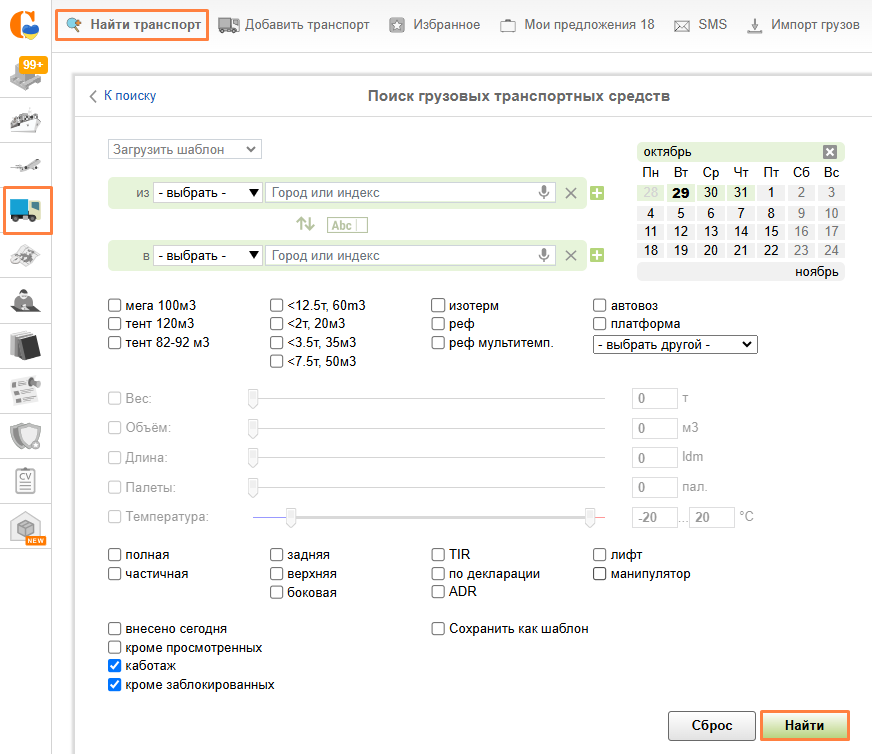
Предложения, соответствующие заданным критериям поиска, будут выведены во вкладке в виде таблицы.
Результаты поиска вы можете отсортировать по алфавиту (пункты погрузки, разгрузки, заказчиков), а также по дате.
.png)
Если предложений не найдено, попробуйте расширить условия для поиска, изменив критерии поиска в фильтре (радиус, вес/объём, тип кузова и т.д.).
Чтобы переименовать вкладку в меню управления фильтром поиска нажмите на Переименовать и впишите название, после чего нажмите Enter.
.png)
Чтобы найти предложения по другим параметрам, нажмите Новый поиск и в форме поиска заполните данные, затем нажмите Найти. Список предложений отобразится во вкладке.
Созданные вкладки сохраняются, даже если вы перешли в другой раздел сайта или вышли из системы.
Чтобы изменить условия поиска, нажмите на иконку Карандаш, отредактируйте нужные параметры и нажмите Найти.
Если вы не используете заданный фильтр на протяжении двух недель, то он автоматически удаляется из таблицы фильтров.
Полезно знать:
Малый фильтр. Для того, чтобы отобрать только наиболее подходящие предложения выберите необходимый тип кузова
.png)
и задайте дополнительные параметры.
.png)
Галочка по стране. Если вы указали радиус поиска, то слева от пункта загрузки/разгрузки можно отметить галочку по стране.
.png)
Тогда будут отображаться предложения только в пределах выбранной страны. Если галочка не выбрана, отобразятся предложения в указанном радиусе от пункта загрузки/разгрузки независимо от границ страны.
Шаблон. Чтобы сократить время по заполнению параметров поиска, вы можете создать шаблон. Для этого в режиме поиска выберите Сохранить как шаблон, укажите его название и нажмите Найти.
.png)
Данный шаблон сохраняется в списке Загрузить шаблон.
Выбрав сохраненный шаблон, при необходимости можете его отредактировать.
.png)
Вы искали. Во вкладке ВЫ ИСКАЛИ отображаются последние 10 условий поиска. Чтобы повторить поиск по фильтру из истории, нажмите на иконку Изменить, при необходимости измените условия поиска и затем нажмите кнопку Найти.
.png)
Новые предложения во вкладке. Новые добавленные предложения, которые соответствуют вашему поиску, будут подгружаться в список во вкладке автоматически. Количество новых не просмотренных предложений отображается числом на вкладке.
.png)
Если создано много вкладок, то при поступлении новых предложений рамка вкладки выделяется оранжевым цветом.
.png)
Если вы находитесь вверху таблицы, то новые предложения автоматически загружаются в таблицу и выделяются зеленым фоном.
.png)
Если вы находитесь в середине таблице, то информация о количестве новых предложений появится во всплывающем окне. Чтобы загрузить новые предложения, нажмите ссылку Показать.
.png)
Управление списком предложений.
.png)
Чтобы получать звуковой сигнал о поступлении нового предложения, нажмите на иконку Включить звук в соответствующей вкладке.
Для того, что бы знать о новых предложениях, необходимо нажать Включить уведомления.
Вы можете приостановить слежение за вкладкой. Поиск актуальных предложений будет доступен, но информация о новых предложениях не будет поступать. Чтобы приостановить обновление вкладки, нажмите на иконку Не следить за фильтром.
В любой момент вы можете восстановить слежение за новыми предложениями во вкладке, нажав на иконку Пуск.
Если поиск по каким-то критериям вам не актуален, можете удалить вкладку, нажав на иконку Удалить
.

